LLM – KI – AI

Claude, Claude Code, Ollama, Qwen (lokale Modelle)

Bild: KI-generiert mit Gemini

01

Claude Code

KI ist eine Bubble? Fazit vorweg: nein!

Eigenes Werkzeug · gebaut mit Claude Code
Text: gemeinsam mit Claude geschrieben
September 2026

Mein Laserdrucker leistet seit rund 15 Jahren beste Dienste, und nun ist es mal wieder Zeit für einen neuen Toner. Laut Internet kostet ein neuer 50 bis 60 €, im Laden stehe ich dann vor 94 €. Nach kurzer Schockstarre wieder ins Internet: Zehn Minuten zu Fuß entfernt gibt es einen Laden für Druckerzubehör. Original-Toner 80 €, kompatibler Toner 29,99 €. Als Geizknochen treffe ich die logische Wahl und radle voller Freude ins Studio – unter Beachtung aller Verkehrsregeln, mit Helm.

Die Geschichte als Kurzvideo (1:28, ohne Ton), ursprünglich für LinkedIn. Animation: mit HyperFrames und Claude Code gebaut.

Im Studio packe ich den Toner aus, baue ihn ein, er passt perfekt. Und dann – macOS 27 mag den Drucker nicht mehr. Wieder Internet, und ja, ist so. Am Arbeitsrechner mit macOS 26 läuft er weiter, der neue Toner druckt einwandfrei. Nur mache ich Office am Laptop. Also wieder Internet: Ein neuer Drucker kostet 130 bis 140 €. Bezahlbar – aber schade um ein Gerät, das so zuverlässig läuft.

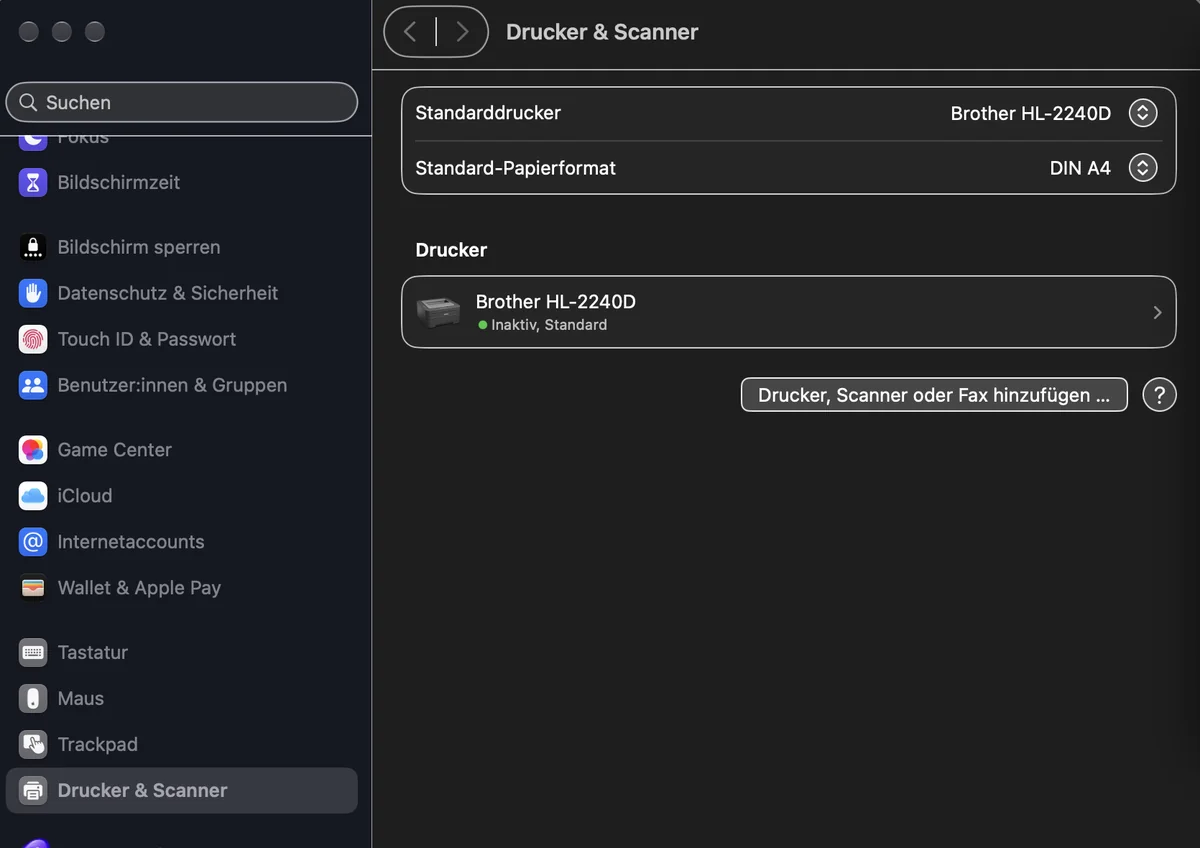
macOS-Systemeinstellungen, Drucker & Scanner: Laserdrucker als Standarddrucker eingerichtet
Unter macOS 27 wieder eingerichtet: mein Laserdrucker in den Systemeinstellungen des Laptops.

Und Claude so von der Seite: „Watt is los?“ Ich schildere mein Leiden, und 30 Minuten später hat mir Claude Code einen Treiber gebaut, der auf Anhieb funktioniert. Dann kann ich den Hals nicht voll genug kriegen: „Sach ma, Claudi Schatzi – wenn ich mehrere Dokumente in Serie drucken möchte …“ 15 Minuten später habe ich ein Programm namens „Seriendruck“.

Programm Seriendruck, Ansicht Druckliste: Ablagefläche für Dateien, Drucker bereit
Seriendruck, Druckliste: Dateien hineinziehen oder im Finder per Rechtsklick › Dienste losschicken.
Programm Seriendruck, Ansicht Druckordner mit der Option, gedruckte Dateien in den Unterordner „Gedruckt“ zu verschieben
Druckordner: Dateien aus einem festen Ordner drucken – gedruckte wandern auf Wunsch in den Unterordner „Gedruckt“.

Und dann sag mir mal einer, KI ist eine Bubble.

Das ist nicht das erste Programm der letzten Tage. Mit Claude Code habe ich außerdem gebaut: eine Zeiterfassung, die genau auf mich zugeschnitten ist, ein Audio-Routing-Programm, das mir bestimmte Arbeiten enorm erleichtert (die Geschichte dazu steht direkt darunter in 02), eine Pegelanzeige bis Atmos 7.1.4, eine Speicherplatzverwaltung und fünf Spiele im Stil der 80er – für meinen Sohn, mit Spielzeit-Begrenzung.

Fazit

Bisher habe ich Claude vor allem in Cowork genutzt – mit Projekten, Skills und Konnektoren. Über NovaMira arbeitet Claude direkt in meinen Websites mit. Das war für mich der eigentliche Game Changer: titoplace.de, 3d-soundmix.com und diese Seite sind so innerhalb weniger Tage entstanden. Für mich ist das eine neue Zeitrechnung.

Claude Code ist noch mal etwas anderes. Hier entstehen keine Seiten, sondern Werkzeuge – genau für meine Arbeit und genau so, wie ich sie brauche. Da öffnen sich für mich gerade noch einmal ganz neue Welten.

02

AudioRouter

Sound Particles direkt in QuickTime

Eigenes Werkzeug · gebaut mit Claude Code
Text: gemeinsam mit Claude geschrieben
September 2026

Ich mache ein Video: ein paar Partikel in Sound Particles, Bildschirmaufnahme in QuickTime, fertig. Nur kommt der Ton nicht mit.

Die Ausgangslage

Mit Sound Particles probiere ich viel aus: Partikelwolken, Bewegungen, Räume. Einiges davon werde ich zeigen – hier auf der Seite, auf YouTube oder auf Instagram. Am schnellsten geht das mit einer Bildschirmaufnahme in QuickTime. macOS nimmt dabei aber nicht einfach den Ton eines Programms mit auf.

Bisher habe ich das mit einem Routing-Tool gelöst. Das funktioniert gut, aber ich musste immer wieder am Setup schrauben, und oft brauchte ich mehrere Durchgänge. Ein richtiger Workflow war das nicht – und für spontane Experimente zu umständlich.

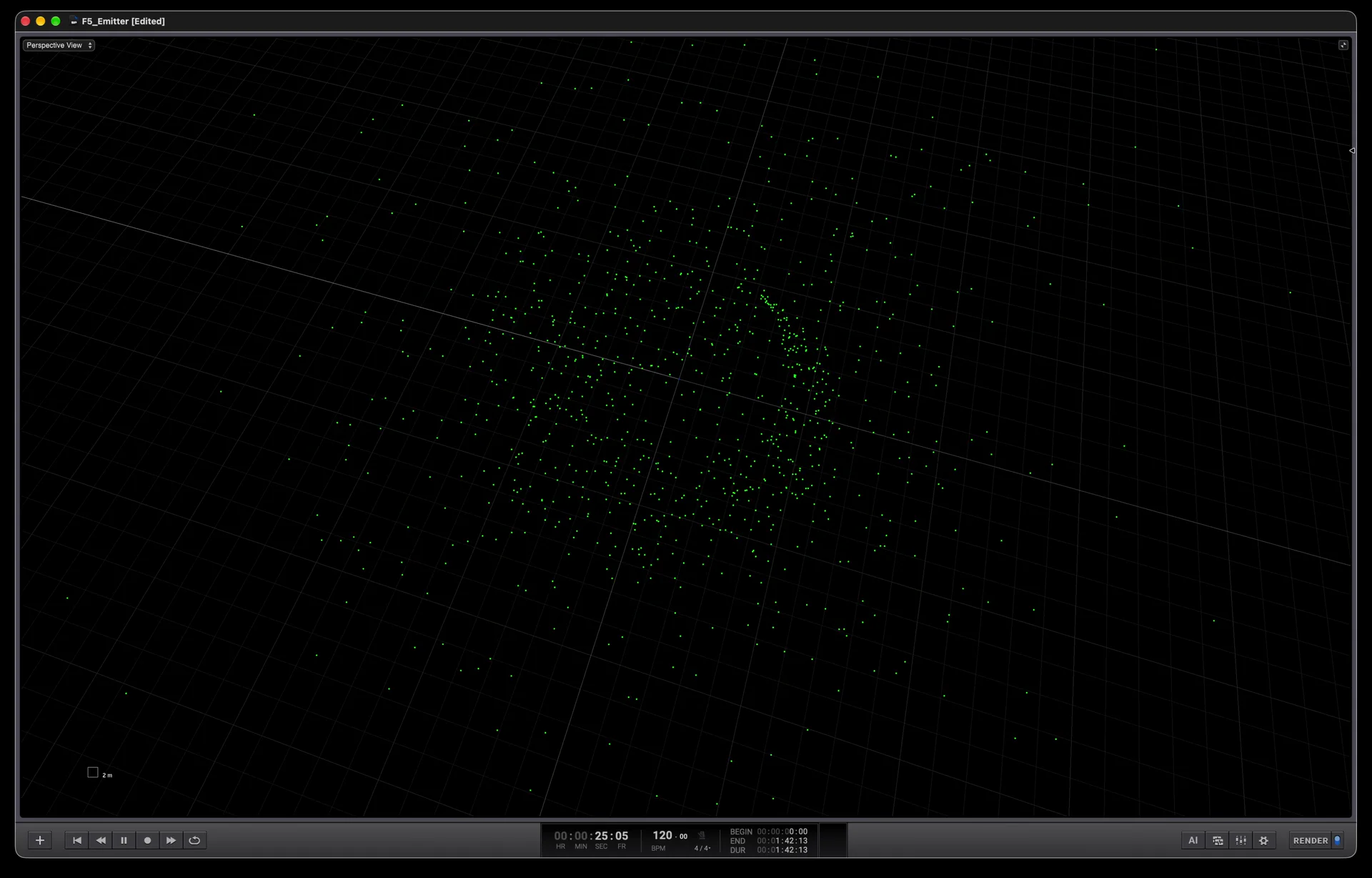
Sound Particles 3, Perspective View im Vollbild: dichte Partikelwolke aus einem Emitter
Ausgangspunkt: eine Partikelwolke in Sound Particles 3. Die will ich zeigen – mit Ton.

Die Idee

Was ich brauche, ist klein: Der Ton von Sound Particles soll in QuickTime als Mikrofon auftauchen, und ich möchte gleichzeitig ganz normal abhören. Ohne Umbauen, ohne langes Nachdenken. Genau das habe ich Claude Code beschrieben.

Wie AudioRouter funktioniert

Herausgekommen ist AudioRouter, eine kleine Mac-App in Swift – rund 1.000 Zeilen in sechs Dateien. Sie nutzt die Process Taps von Core Audio, die es seit macOS 14.2 gibt. Damit lässt sich der Ton eines einzelnen Programms direkt abgreifen, ohne Treiber und ohne virtuelles Audiogerät dazwischen.

AudioRouter stellt diesen Ton als virtuelles Mikrofon bereit: „AudioRouter: Sound Particles“. In QuickTime wähle ich es einfach als Mikrofon aus. Die Lautsprecher spielen dabei weiter wie gewohnt – ich höre also ab, während ich aufnehme.

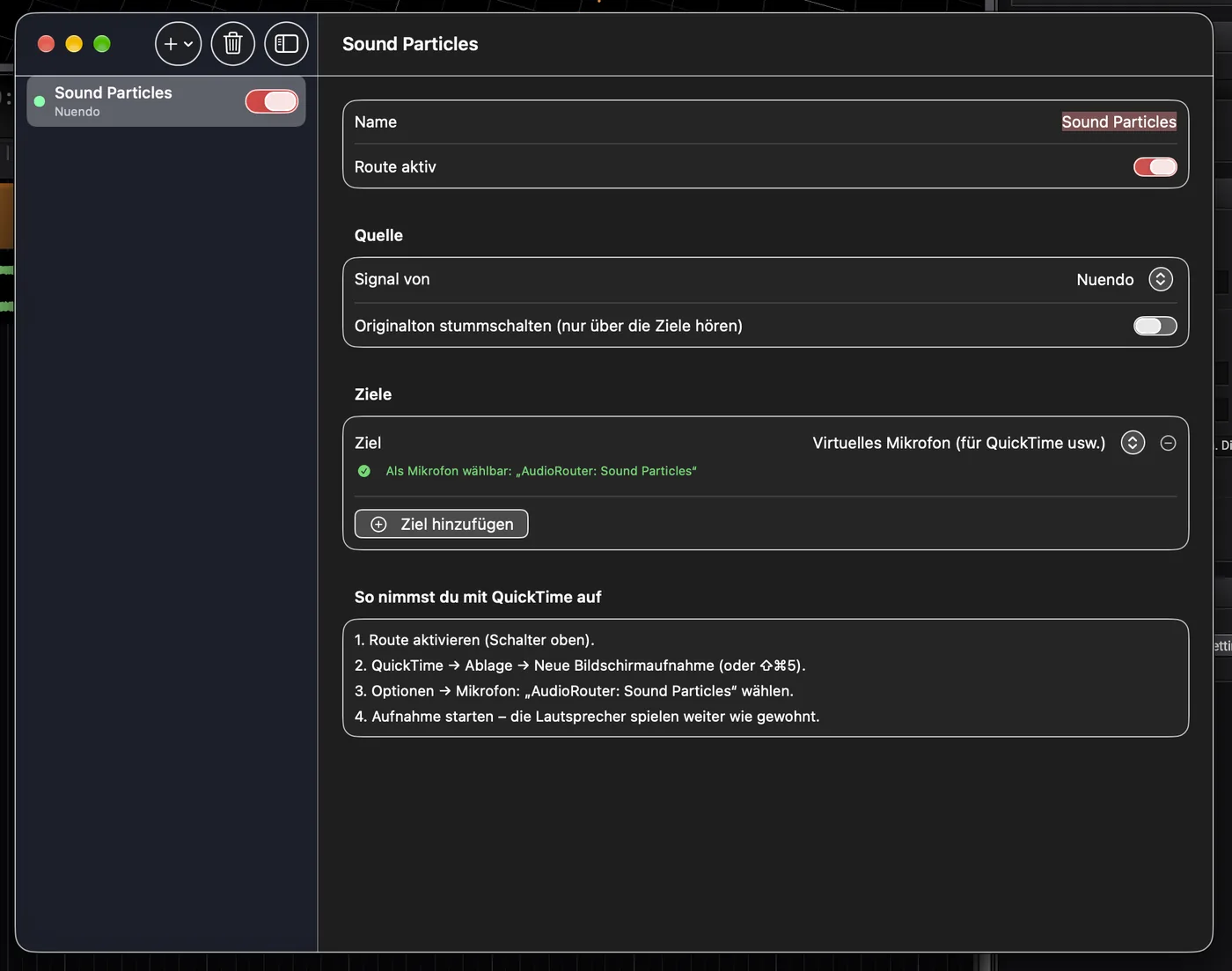
AudioRouter: Route „Sound Particles“ mit Quelle, Ziel „Virtuelles Mikrofon“ und Anleitung für QuickTime
Eine Route, ein Ziel: Der Ton wird zum virtuellen Mikrofon. Auf diesem Screenshot habe ich testweise Nuendo als Quelle gewählt – das klappt genauso wie mit Sound Particles.

Der Ablauf heute

  1. Route in AudioRouter einschalten.
  2. QuickTime → Neue Bildschirmaufnahme (⇧⌘5).
  3. Unter „Optionen“ das Mikrofon „AudioRouter: Sound Particles“ wählen.
  4. Aufnehmen.

Ein Durchgang, Bild und Ton sind synchron. Genau so soll es sein.

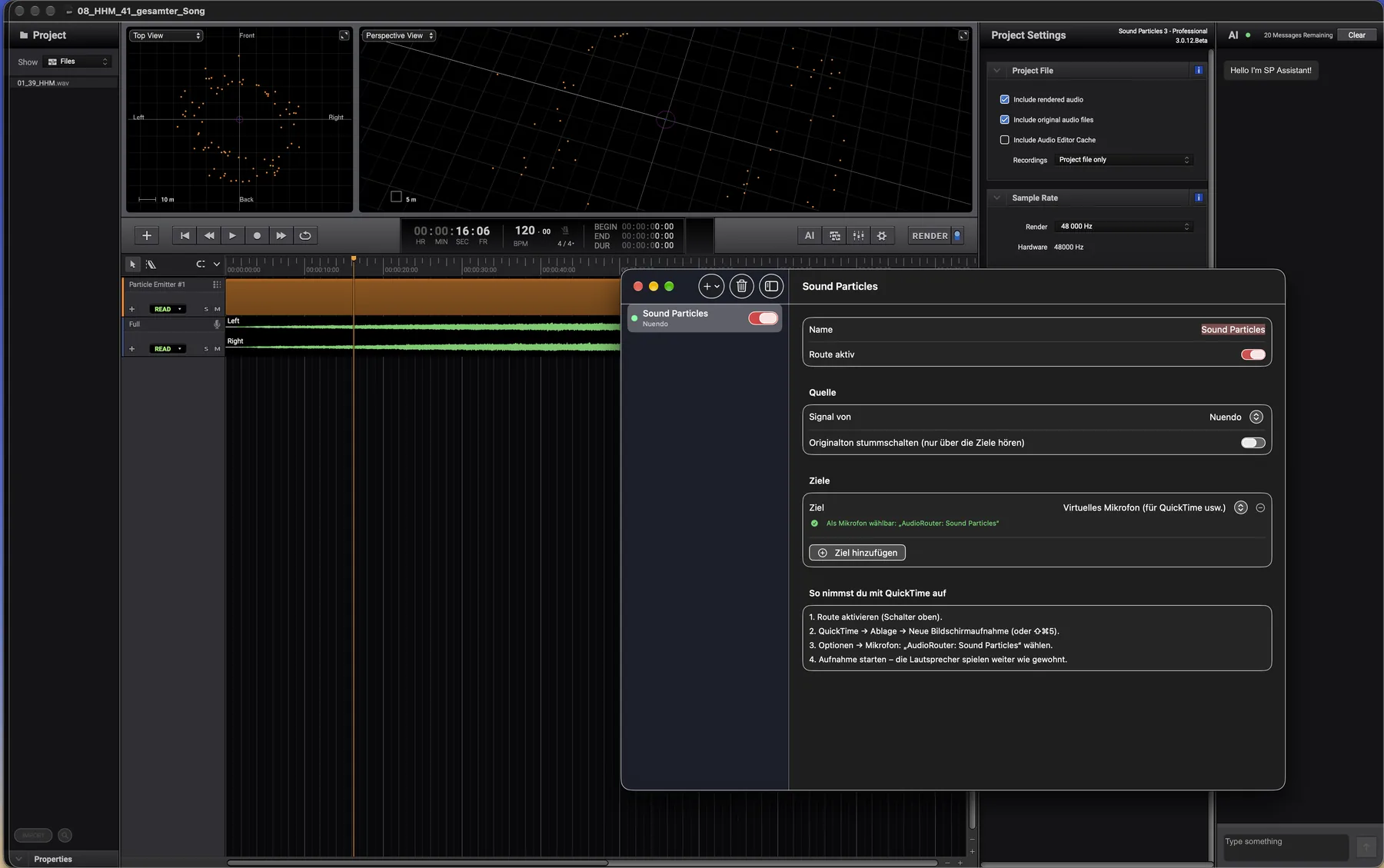
AudioRouter-Fenster vor Sound Particles 3: Route „Sound Particles“ mit virtuellem Mikrofon als Ziel
Im Einsatz: AudioRouter läuft neben Sound Particles, die Anleitung für QuickTime steht gleich mit drin.

Was noch drinsteckt

Wo ich schon dabei war, kann AudioRouter noch etwas mehr:

  • Quellen: jedes Programm, der gesamte Systemton oder ein Eingangsgerät
  • Ziele: ein virtuelles Mikrofon (QuickTime, OBS, Zoom …) oder Ausgabegeräte mit Kanalwahl, zum Beispiel Kanal 3/4 einer Mehrkanal-Karte
  • mehrere Routen und Ziele gleichzeitig, umschalten über die Menüleiste
  • „Originalton stummschalten“, wenn ein Programm nur auf den Zielen zu hören sein soll
  • Routen werden gespeichert. Fällt ein Gerät weg, verbindet sich die Route neu, sobald es wieder da ist

Wer hier was gemacht hat

Den Code hat Claude Code geschrieben. Ich habe beschrieben, was ich brauche, getestet, Rückmeldung gegeben und entschieden, was bleibt. So arbeite ich inzwischen öfter: Die Idee und das Ohr kommen von mir, die Programmierarbeit von der KI.

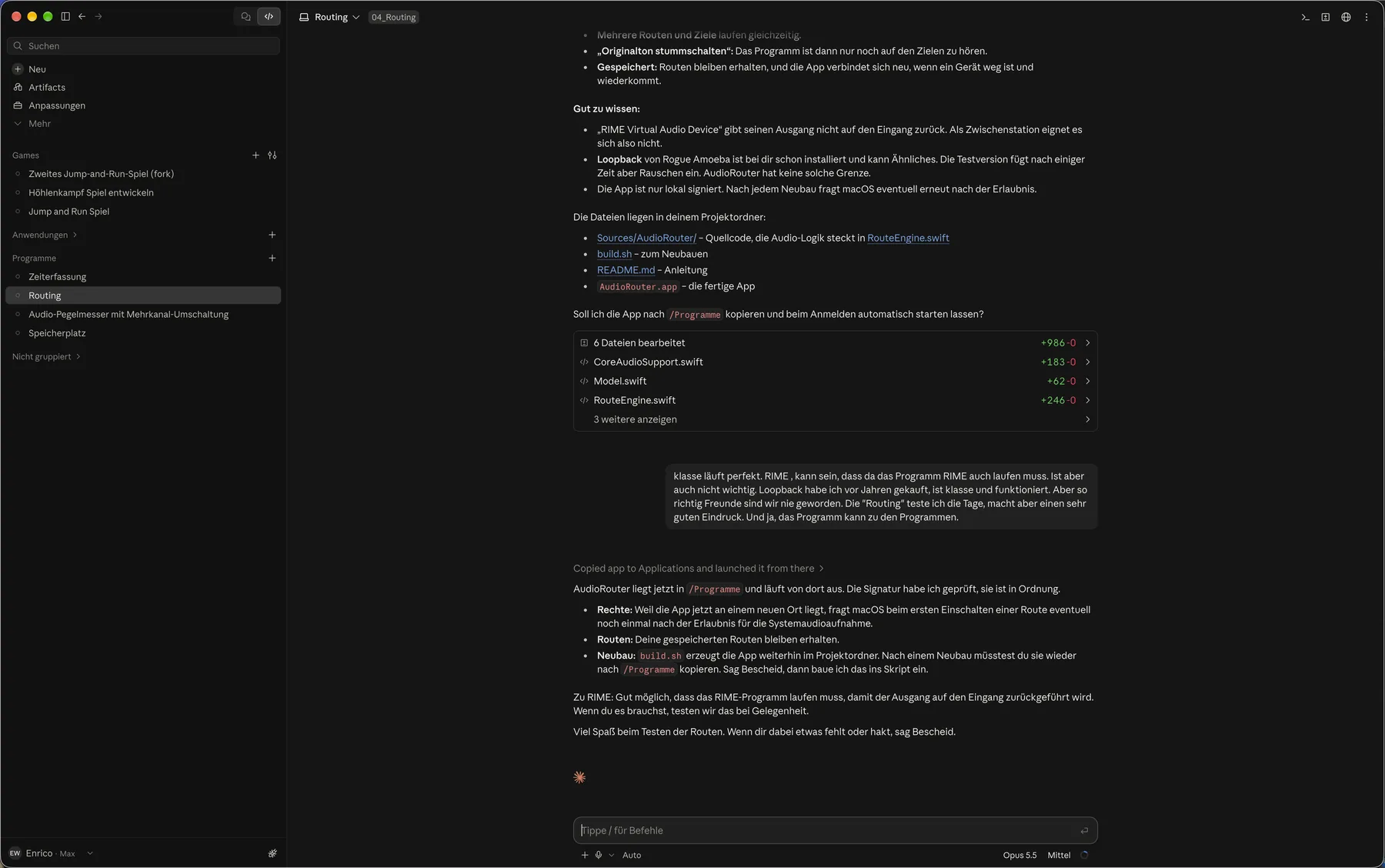
Claude Code, Projekt „Routing“: Abschluss der Entwicklung von AudioRouter
Der letzte Stand im Chat mit Claude Code: sechs Dateien, rund 1.000 Zeilen – dazu mein „klasse, läuft perfekt“.
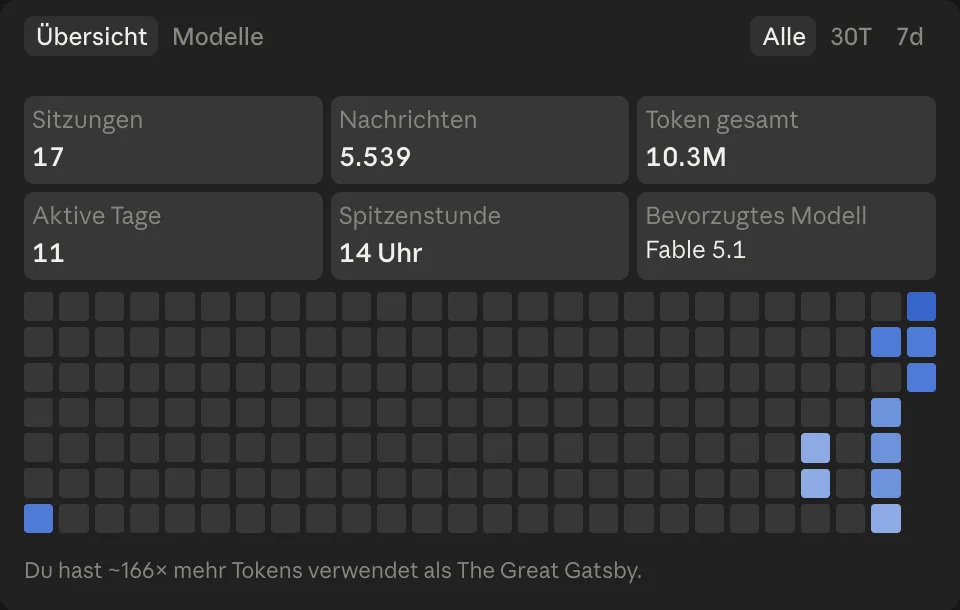
Claude-Statistik: 17 Sitzungen, 5.539 Nachrichten, 10,3 Millionen Tokens
Nebenbei ein Blick in meine Claude-Statistik: 17 Sitzungen, 5.539 Nachrichten, 10,3 Millionen Tokens.

Fazit

AudioRouter ist ein Werkzeug, das auf mich zugeschnitten ist. Die App ist lokal signiert, macOS fragt nach der Installation oder einem Neubau einmal nach der Freigabe für die Systemaudioaufnahme. Nicht jedes Audiogerät oder Programm eignet sich als Zwischenstation – aber das passt Claude für mich an.

Und was bringt mir das Ganze? Ich lerne bei jedem dieser kleinen Projekte etwas dazu, habe richtig Spaß mit Claude Code und werde flexibler: Fehlt mir ein Werkzeug, baue ich es mir. Meine ersten Sound-Particles-Videos, aufgenommen mit AudioRouter, findest du in der Werkstatt.
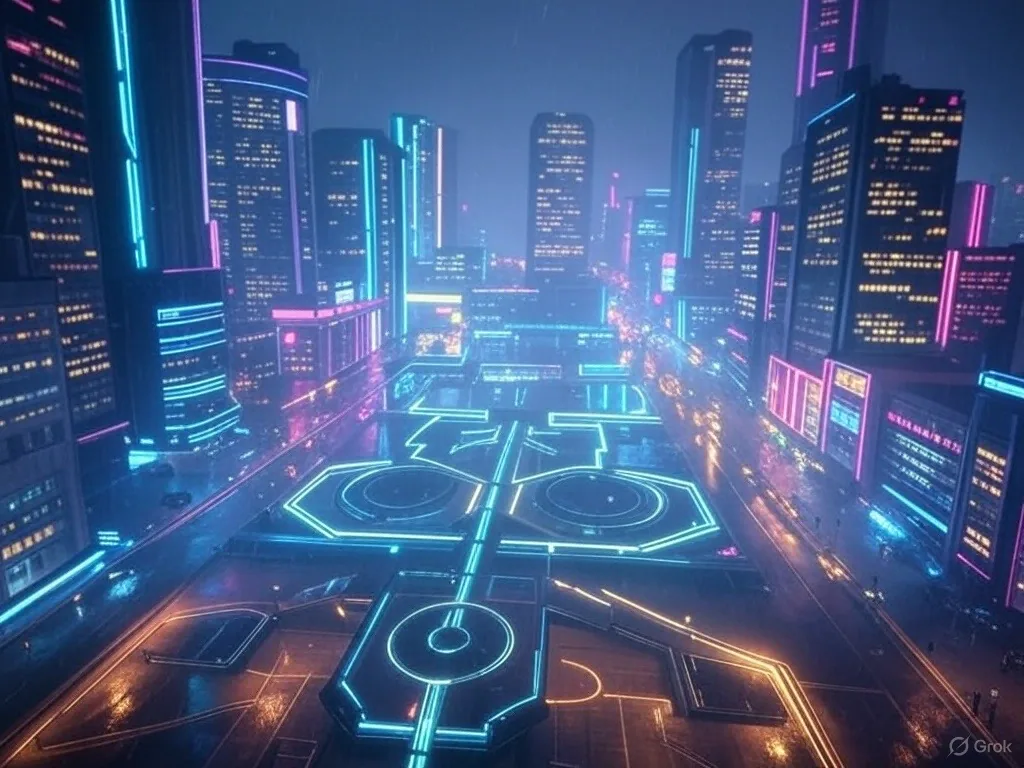
Alle Bilder in dieser Galerie sind KI-generiert (Grok).

SUNO

Ein Stück, fünf Richtungen.

Ausgangspunkt ist mein Hamburg@work-Thema von 2025. Daraus habe ich im November 2025 mit Suno 17 Versionen in anderen Stilen gemacht. Fünf davon hörst du hier – je eine aus Klassik, Klassik-Pop, Trance, Fusion und Chill.

Leertaste Play/Pause·0 Anfang

Das Original

00Hamburg@work 2025
Mein Stück – Ausgangspunkt für alle Varianten · 3:07

Mit Suno bearbeitet

01Mozart
Klassik · 4:50
02München
Klassik-Pop · 2:25
03Frankfurt
Vocal Trance · 1:59
04Fusion
Fusion · 3:40
05Mallorca
Chill · 2:53